
前言
众所周知,Telegram(以下简称 TG)凭借其卓越的加密性与通讯安全性深受用户喜爱。然而,正是这种特性使其在某些地区面临着严苛的网络监管与访问限制。抛开非技术因素不谈,对于普通用户而言,虽然可以通过常规的代理工具访问 TG,但让代理软件 24 小时在后台运行不仅由于耗电增加负担,也可能影响其他应用的网络环境。
实际上,Telegram 官方早已推出了一种轻量级的专属解决方案——MTProxy。你可以将其视为 TG 的“内置直连通道”。相比通用代理,它不仅拥有更低的功耗和更优的连接性能,还能实现“即开即用”的无感体验。
本文将手把手教你从零搭建一个专属的 MTProxy 服务。
本项目基于开源项目构建,欢迎为原作者点亮 Star:[GitHub – ellermister/mtproxy]
准备
基础环境
Telegram 账户 确保你拥有一个功能正常的 Telegram 账户。
SSH 连接工具 你需要一台设备来远程管理 VPS 服务器。本教程将使用 FinalShell (Windows版) 进行演示。
服务器选择
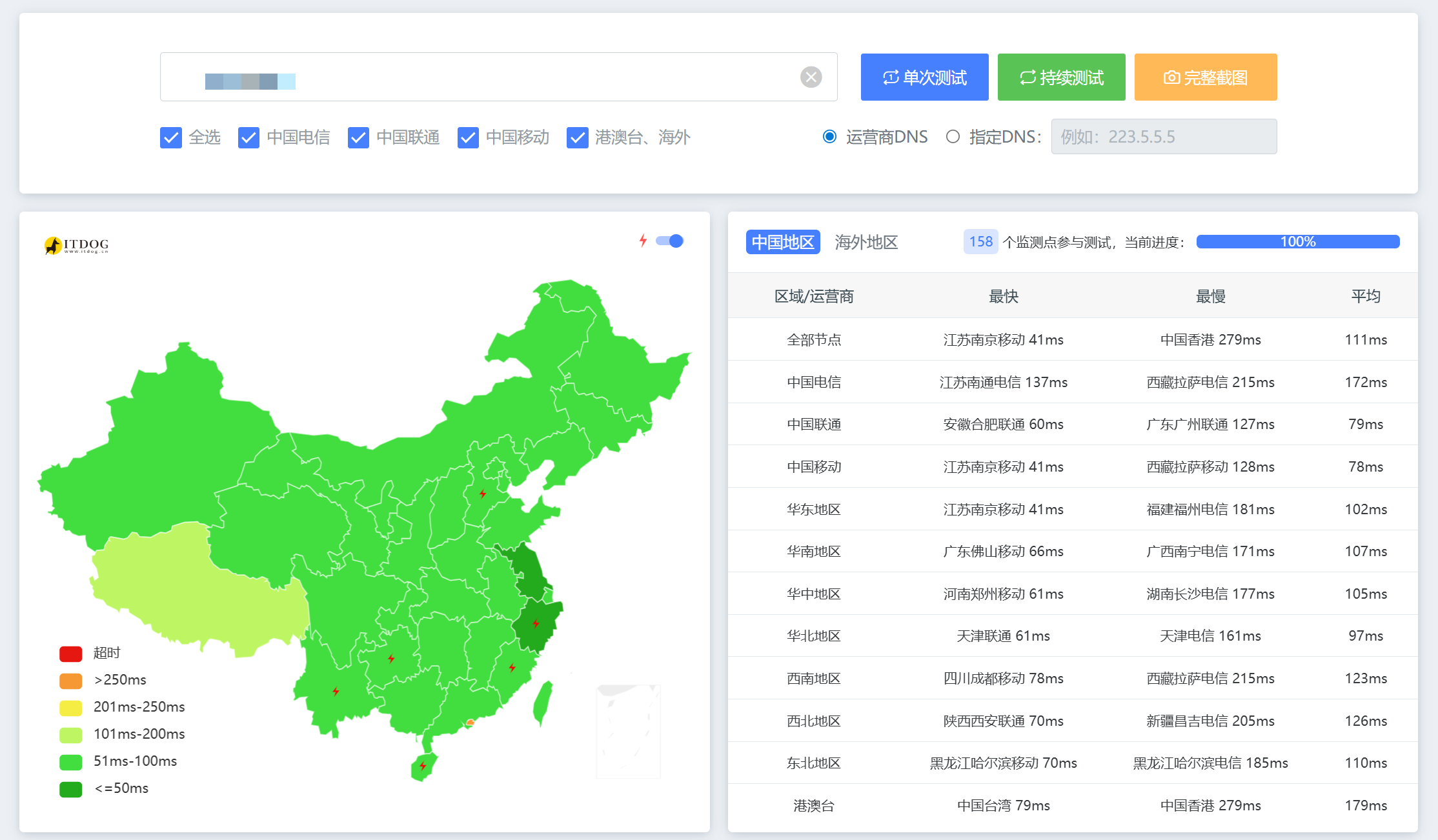
Telegram 的即时通讯属性决定了服务器必须具备低延迟特性。
- 地理位置:优先选择物理距离较近的亚洲节点(HK / JP / SG / TW)。
- 线路分级:
- 顶级体验:CN2 GIA 线路(如搬瓦工),延迟极低且稳定,但成本高昂。
- 性价比首选:本教程演示使用 ACCK JPSB-Mini。
💡 推荐理由:不仅仅是代理
这款机型最大的亮点在于自带 DNS 解锁。这意味着除了搭建 MTProxy,你完全可以将它作为主力节点,流畅访问 Netflix、Disney+、ChatGPT 等服务,真正实现“一机多用”。
演示机型配置一览
| 参数 | 规格 | 参数 | 规格 |
|---|---|---|---|
| 型号 | JPSB-Mini | 带宽 | 1000 Mbps |
| CPU | 1 vCore | 流量 | 1200G / 月 |
| 内存 | 1024 MB | 价格 | ¥9.99 / 月 |
| 硬盘 | 5 GB | IP | 1 IPv4 + 1 IPv6 |
(通过此链接购买可支持本博客,感谢支持)
部署
服务端配置
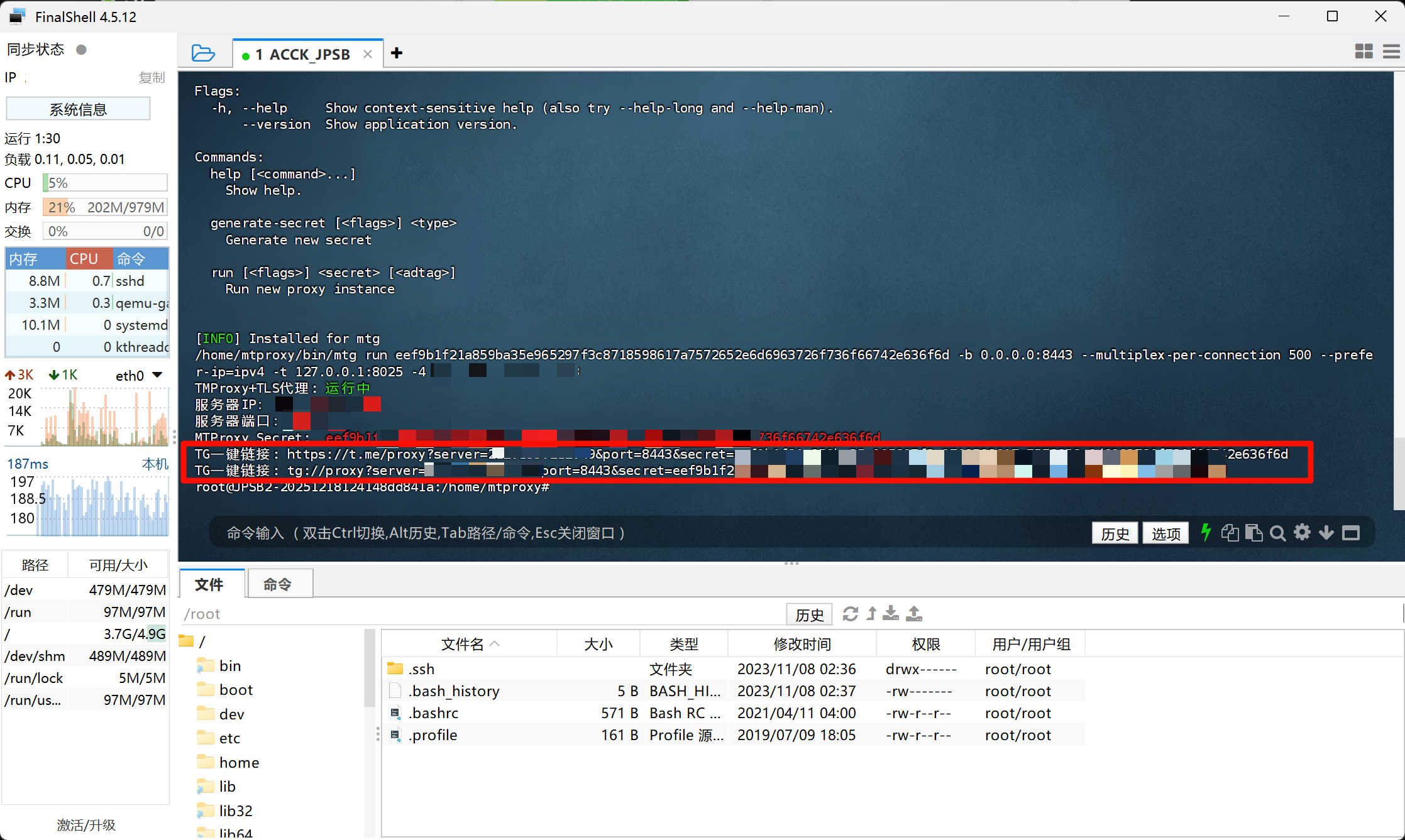
1. 一键部署 通过 SSH 连接服务器后,复制下方命令并回车执行:
mkdir -p /home/mtproxy && cd /home/mtproxy && curl -s -o mtproxy.sh https://raw.githubusercontent.com/ellermister/mtproxy/master/mtproxy.sh && chmod +x mtproxy.sh && bash mtproxy.sh
2. 配置向导 脚本运行后,大多数选项保持默认(直接回车)即可。唯一需要注意的是端口选择。
- 默认端口:脚本默认会建议使用
443。 - 冲突处理:如果你的服务器已经占用了 443,则需要手动输入其他端口。
💡 端口伪装建议 为了更好地伪装成正常的 HTTPS 流量,建议优先选择以下 常用HTTPS 端口:
2053、2083、2087、2096、8443
客户端配置
导入配置 复制脚本输出的 https://t.me/proxy... 链接,发送至 Telegram 的“收藏夹”并点击。
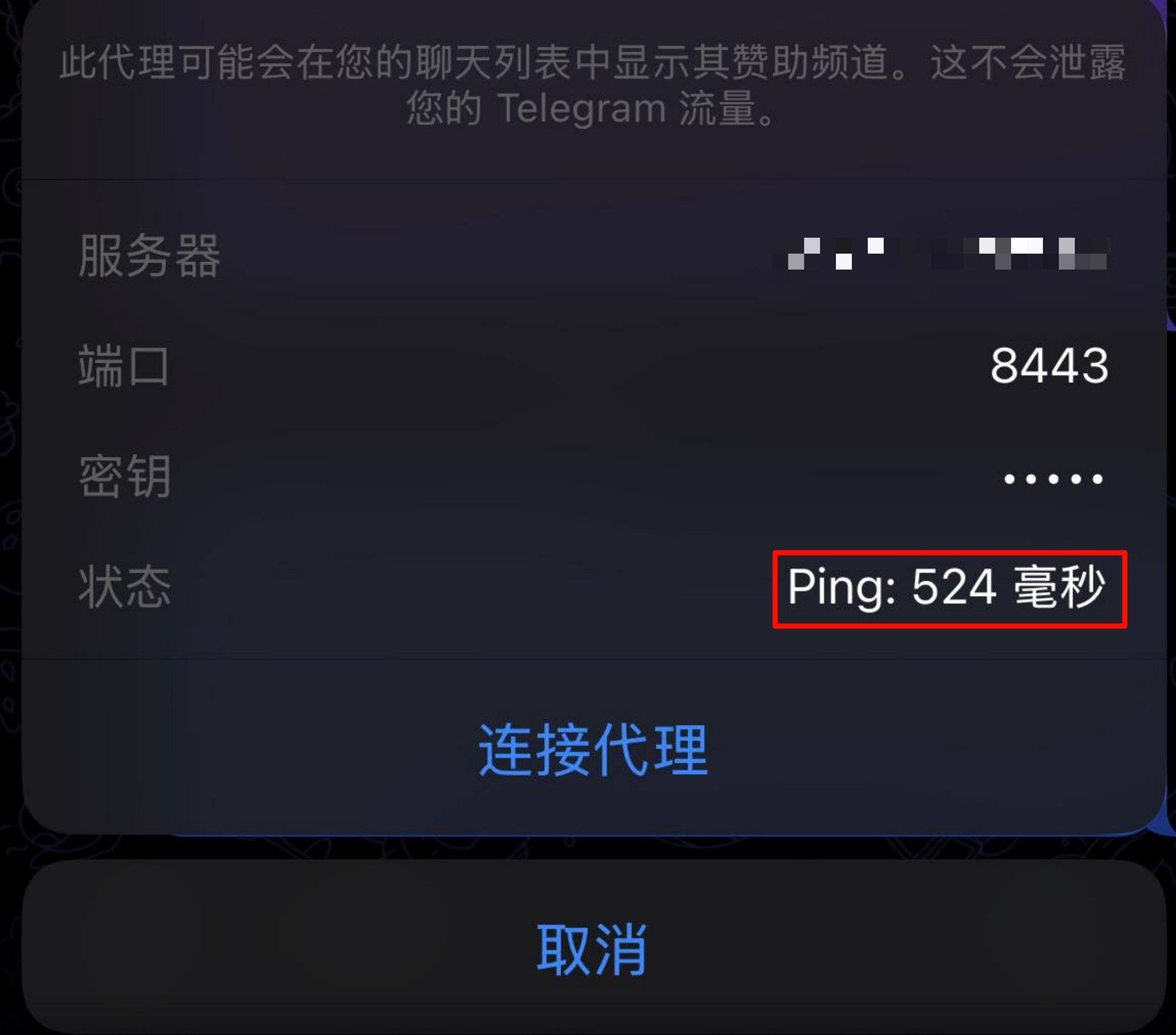
连通性测试 在弹出的配置窗口中观察连接状态:
- 正常(Pass):显示 Ping 值(例如
100ms - 200ms)。此时点击“启用代理”即可接管 TG 流量。 - 异常(Fail):长时间处于“Updating…”或提示不可用。
享受直连 启用 MTProxy 后,彻底退出手机或电脑上的其他代理软件。此时 TG 应保持在线状态,且更加省电,及时。
疑难解答
如果无法连接,请按以下顺序排查:
- 安全组设置:登录 VPS 控制台,确保对应端口(如 8443)已在防火墙/安全组中放行 TCP 流量。
- IP 可用性:若端口无误仍不通,大概率是 IP 地址被 GFW 阻断,需联系商家更换。
结语
至此,你已经拥有了一条专属的 Telegram 直连通道。
现在,你可以放心地关闭后台的代理,享受低延迟、低功耗的即时通讯了。如果你在部署过程中遇到任何问题,或者有更好的优化方案,欢迎在评论区留言交流。
Enjoy your connection.